Seit Microsoft 2018 angekündigt hat, dass Kaizala in Microsoft Teams aufgeht, stellt sich die Frage wie, wann und was wird aus Kaizala. Nun hat Microsoft einen öffentlichen Blogpost veröffentlicht:

IT und Recht, Cloud und mehr
Seit Microsoft 2018 angekündigt hat, dass Kaizala in Microsoft Teams aufgeht, stellt sich die Frage wie, wann und was wird aus Kaizala. Nun hat Microsoft einen öffentlichen Blogpost veröffentlicht:

Wie in vorherigen Artikeln bereits beschreiben, freuten sich Nutzer des Ubuntu Betriebssystems über die Audio- und Video Funktionalität oder auch über die Screensharing Möglichkeiten über den Chrome Browser. Jedoch bleibt der Wunsch einen nativen Microsoft Teams Client für Linux Distributionen zu bekommen.
Microsoft Teams wird immer wichtiger, da immer mehr Unternehmen auf Microsoft Teams setzen. Nun stellt sich hierbei immer die Frage nach Gästen und Externen. Da Microsoft bereits eine Federration zu Google hatte für Azure AD, war es nur logisch, dass es nun diese Federration auch zu Microsoft Teams geschafft hat:

Die Zusammenarbeit mit Externen, also Personen außerhalb des eigenen Unternehmens, ist heute zum Alltag geworden. Es wird in den unterschiedlichsten Zusammensetzungen gemeinsam im Team gearbeitet. Die externen Personen werden als Gäste eingeladen, deshalb ist es wichtig ihre Rechte und auch Möglichkeiten zu kennen:
Die Nutzung von Microsoft Teams steigt an und immer mehr Unternehmen nutzen Microsoft Teams produktiv. Dabei stellt sich die Frage, wo liegen eigentlich meine Daten. Teams als Bündel verschiedener Dienste macht dies nicht einfacher. Deshalb habe ich es einmal für euch zusammengestellt:
Schon vor einiger Zeit habe ich Vorträge und auch Blogposts geschrieben, dass Microsoft Teams nun ein Teil der Office 365 Installation wird. Achtet aber bitte darauf, dies gilt nicht für die Updates! Nun gibt es neuere Informationen: Continue reading

Ich hab in letzter Zeit mehrere Emails bekommen zu meinem Beitrag und meinen Vorträgen zum Thema Microsoft Teams Deployment und Updates. So erreichte mich auch eine Email vom Leser Alfred, der mich auch noch mehr Informationen in Bezug auf Linux und Microsoft Teams hinwies. Herzlichen lieben Dank! Dies greife ich doch direkt auf und es wird auch auf office365hero.de in der Wissensdatenbank landen.
Es war auf der Ignite 2018 angekündigt worden und nun wird der Microsoft Teams Client ein Teil der Office 365 Pro Plus Installation. Zunächst beginnt dies mit Office 365 Business und wird in den nächsten Wochen auf auf Enterprise und EDU ausgerollt werden.
In diesem Blogartikel erhaltet ihr noch einmal meinen offiziellen Blogartikel, den ich kurz nach der Microsoft Ignite 2018 für Microsoft und die Produktgruppe geschrieben habe. Ich werde diesen immer wieder aktualisieren, so dass ihr bei Thema Update und Deployment auf dem aktuellesten Stand bleibt, wenn es um Updates und Microsoft Teams Client Deployment geht.
Ich habe meinem Ignite Blogpost aktuellere Informationen eingearbeitet:
In einem bis auf den letzten Stuhl gefüllten Raum präsentierte Ori Kashi sowohl Basics als auch Neuigkeiten zum Microsoft Teams Client in Bezug auf Updates und deren Verwaltung.
Client Optionen
IT Administratoren müssen die verschiedenen Clients von Desktop über Mobile bis hin zum Webclient via Policies über das Microsoft Teams und Skype for Business Admin Center oder via Powershell händeln.
Der Microsoft Teams Desktop Client ist eine MSI Installation pro User, die aktuell noch als separate (.exe) Installation neben der Office Installation durchgeführt wird. In Zukunft wird der Microsoft Teams Client mit der Office Installation direkt mitinstalliert und ist in x86/x64 für Windows 7 aufwärts, OSX 10.11 aufwärts, verfügbar. Die X64 Version wird zur Nutzung empfohlen. Die Installation des Desktopclients unterstützt Gruppenrichtlinien, den System Center Konfigurations Manager oder diverse 3rd Party Deployment Werkzeuge. Aktuell gibt es noch keine Möglichkeit, den Client per Gruppenrichtlinien oder mit der Registry zu konfigurieren.
Die mobile Microsoft Teams App für iOS und Android kann per Policies konfiguriert und mit MDM Werkzeugen, wie Intune, verteilt werden. Die Nutzer können den Client natürlich auch per Download aus dem Google Play oder Apple App Store runterladen.
Der Webclient ist ohne Installation verfügbar und wird automatisch in der höchsten Frequenz im Vergleich zu den anderen Clients mit Updates versorgt. Dennoch sind die Funktionen und Werkzeuge im Webclient eingeschränkt.
Microsoft Desktop Client
Wenn Ihre Nutzer den Desktop Client nutzen, nutzen sie den Client mit der besten Nutzererfahrung. Dieser Client bekommt Updates in einer hohen Frequenz und werden automatisch installiert. Die Installation der Updates erfolgt während des Login-Prozesses bevor der Nutzer eingeloggt wird. Wenn die Installation der Updates erfolgt, startet der Client neu und der Nutzer wird per Notifikation informiert. Dies erlaubt es dem Nutzer Funktionen wie Ton und Video mit hoher Qualität zu nutzen oder neue Funktionen, wie die Aufnahme von Meetings zu nutzen.
Die Installationspfade/Verzeichnisse lauten wie folgt:
Die Microsoft Teams Applikation wird in diesen Verzeichnissen installiert:
Das Verzeichnis für Updates lautet hingegen:
Wenn der Teams Client deinstalliert werden soll, kann man dies über den klassischen Weg tun. Microsoft hat, um alle Reste zu beseitigen ein Löschskript zur Verfügung: https://aka.ms/AA2jisb. Es wird empfohlen dann diesen Ordner zu löschen: %localappdata%\Microsoft\Teams .
Update Management
Wenn ihr ein Update Management für Microsoft Teams plan, habt ihr einige Herausforderungen:
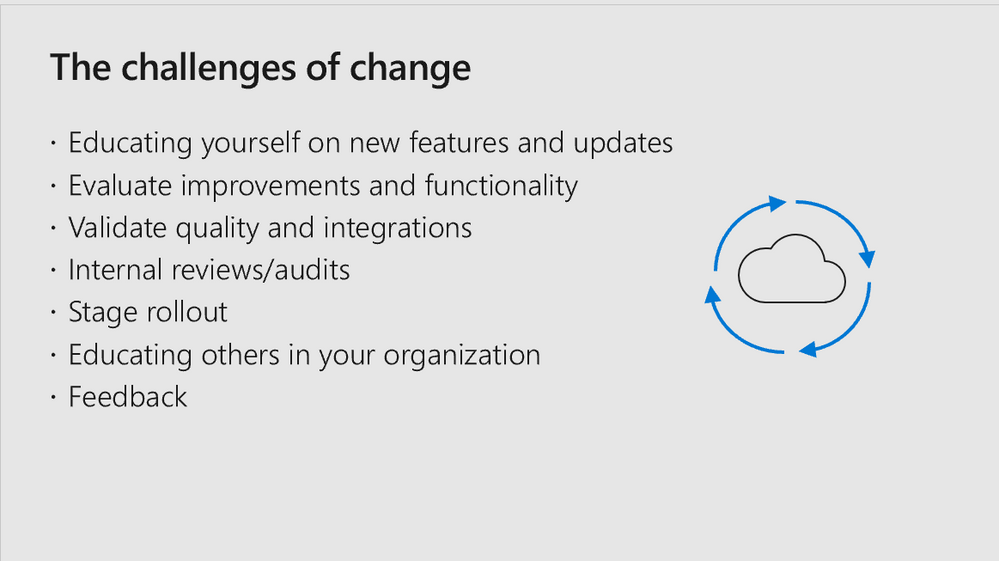
Der Microsoft Teams Client ist immer auf dem aktuellsten Stand, um die optimalste Nutzung zu ermöglichen. Dieser Service ist ein Rundumservice für IT Administratoren und Nutzer im Hinblick auf Security, Performance und Funktionserweiterungen durch Updates. Wenn der Microsoft Teams Client eine zu alte Version besitzt, dann wird dieser automatisch geupdated, wenn der Nutzer sich einloggen will und so im Login Prozess befindet. Die Version wird alle 15 Minuten geprüft. Wenn die Updates installiert wurden und der Client neugestartet ist, dann wird der Nutzer per Benachrichtigung informiert, so dass der Teams Client wieder genutzt werden kann.
Verbesserte Transparenz der Freigabe
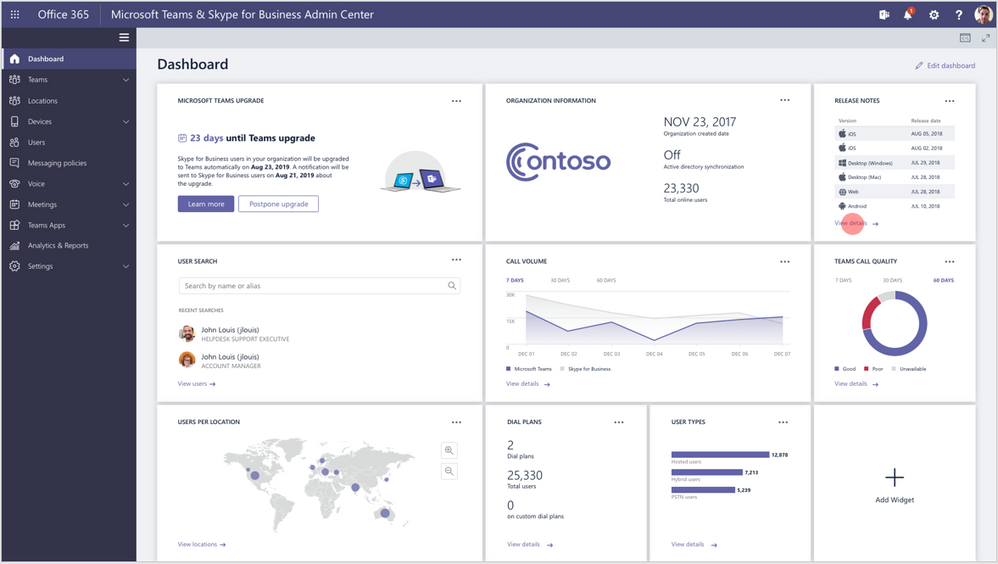
In den Bestrebungen zu immer mehr Transparenz für IT Administratoren, die sich um den Microsoft Teams Client kümmern, wird es nun mehr Informationen im Microsoft Teams & Skype for Business Admin Center geben.
Ein Teil dieser neuen Informationen sind die Veröffentlichung von Release Notes für die verschiedenen Clients und deren verschiedenen Versionen direkt über das Dashboard des Admin Centers:
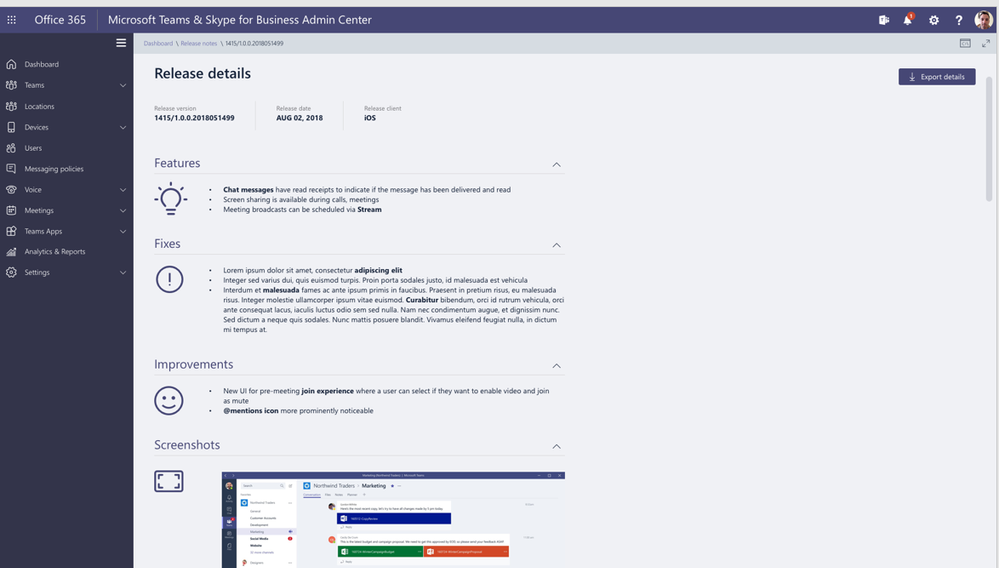
Sie können in der neuen Liste der Release Notes auch ein Update auswählen und über einen Klick auf diese Release Note erhalten Sie noch detaillierten Informationen:
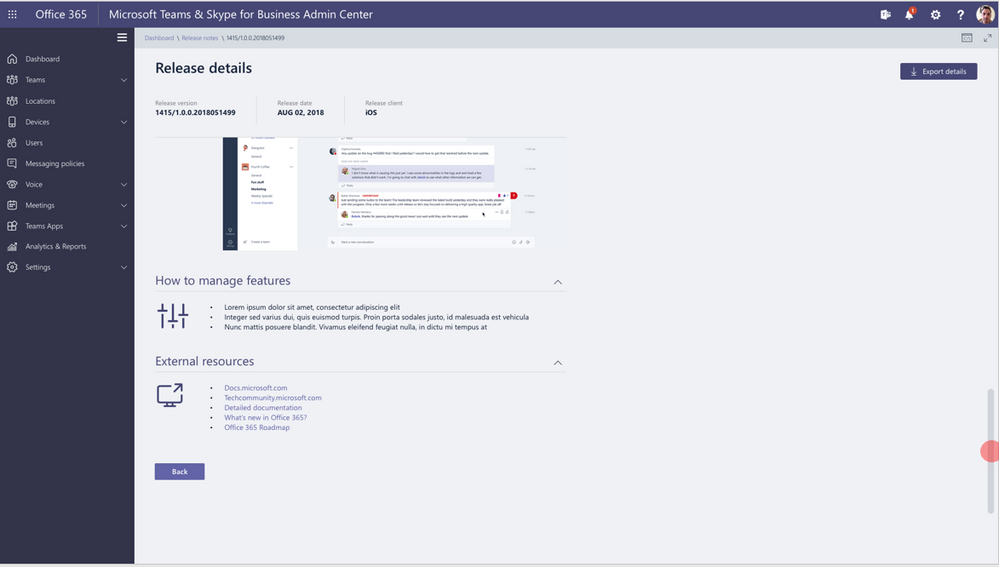
Sie erhalten über die Detailansicht, welche neuen Funktionen verfügbar werden, welche Bugs behoben wurden und erhalten sogar Screenshots, um Änderungen der Benutzeroberfläche genauer identifizieren zu können.
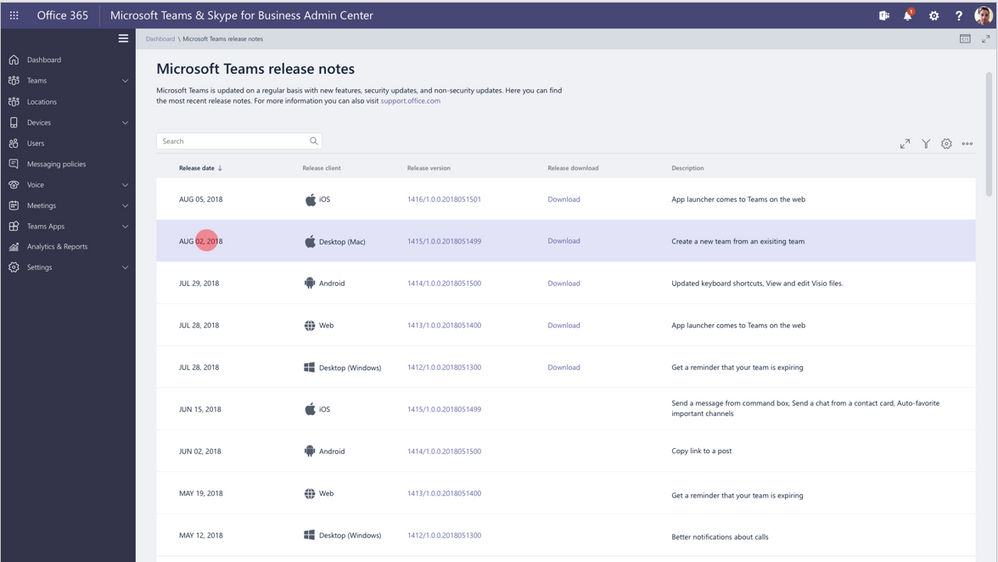
Ebenfalls erhalten IT Administratoren genauere Informationen über wie bestimmte Funktionen administriert werden können und Zugang zu externen Ressourcen, so dass man nicht extra danach in der Dokumentation suchen muss.
Was kommt als Nächstes?
In diesem Quartal werden noch mehr Optionen für die Microsoft Teams Clients für IT Administratoren zur Verfügung gestellt. Diese ermöglichen eine Verwaltung der Updates, so dass Unternehmen mehr Kontrolle über die Updates des Microsoft Teams Clients erhalten und wann dieses installiert wird. Diese neuen Optionen erlauben die Definition von Stages/Wellen und Office Hours, so dass der Client nur außerhalb der Geschäftszeiten sein Update erhält.
Fazit
Mit dem Microsoft Teams Client erhalten die Nutzer automatisch die neusten Updates zu jederzeit. Somit bekommen sie alle Sicherheits- und auch Funktionsupdates, um mit Microsoft Teams optimal inklusive der neusten Funktionen, wie die Aufnahme von Meetings, nutzen zu können. Neben mehr Informationen im Microsoft Teams und Skype for Business Admin Center erhalten IT Administratoren in Zukunft die Möglichkeit den Zeitpunkt der Installation von Updates besser zu bestimmen und somit auch mehr Kontrolle über den Client.
Sprecher: Ori Kashi

Principal PM Manager
Ori ist seit 2011 bei Microsoft und leitet derzeit das Team, das die Verwaltung von Microsoft Teams und Skype for Business vorantreibt. Seine Gruppe konzentriert sich auf den End-to-End-Lebenszyklus des Produkts für IT-Experten. Dazu gehören Toolsets zur Unterstützung der Evaluierungs- und Vorbereitstellungsphase, durch Management und Betrieb, Nutzung und Einführung, aber auch Analysen und Fehlersuche.
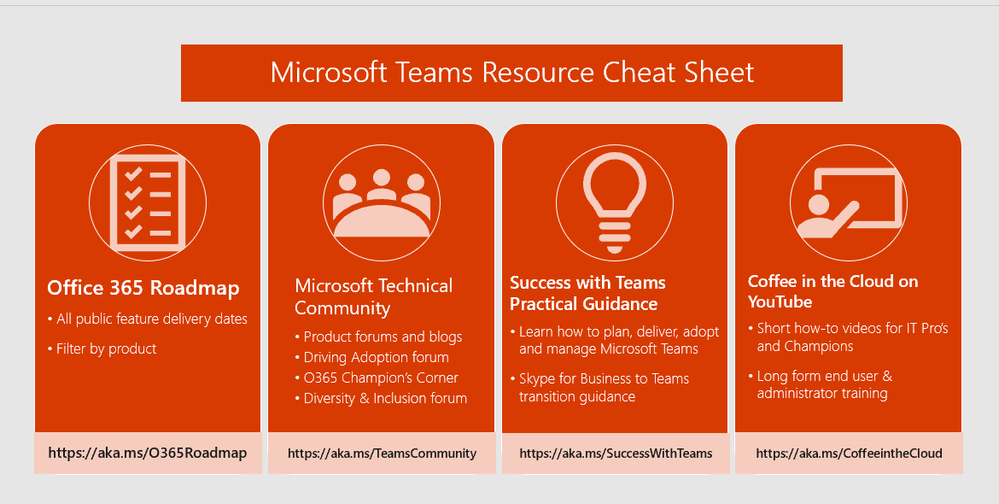
Ressourcen
Auch wenn es sich bei dem Thema um meine eigene Folien handelt, werde ich diese nicht mehr veröffentlichen. Es gibt leider Personen, die Unfug mit meinen Folien in 2018 getrieben haben, so, dass es nun keine Folien oder Material von mir mehr hier gibt.
Der Microsoft Teams Client ist aktuell für Windows, MacOS, iOS, WindowsPhone (abgekündigt), Android und als WebClient (Browser) verfügbar. Dabei muss man in den Funktionsumfang des Clients auf den verschiedenen Plattformen unterschieden werden.