Microsoft Purview Double Key Encryption ist die Microsoft Lösung, die als Nachfolger von ADRMS bekommen ist und das Prinzip der Mitbringens eines eigenen Schlüssels zur Verschlüsselung von Dateien aufgreift und zur Verfügung stellt. Nun stellt Microsoft mit einem neuen Whitepaper weitere umfangreichere Informationen zur Ergänzung zur Dokumentation
Die lokale Datenverarbeitung wird aus Sicht des Datenschutzes, aber auch für immer mehr Regulatoren, wie Import- und Exportregeln immer wichtiger. Nun erhält das Microsoft Rechenzentrum ein Upgrade hin zu einer vollwertigen Rechenzentrumsregion mit ADR und Multi-Geo.
Die Funktion Recall steht seit einigen Tagen und nun schon zwei Wochen in der Kritik von DatenschützerInnen und weiteren KritikerInnen gerade aus dem Cybersecurity Umfeld. Ich hatte hierzu bereits einen Beitrag geschrieben.
Für eine Einführung und Rollout benötigt man eine schnelle und einfache Bewertung der Microsoft 365 Produkte. In diesem Blogpost kommt genau so eine Bewertung kurz und knapp.
Die Transkription ist gerade für Copilot for Microsoft 365 ein Thema für den Datenschutz. Diese wird benötigt, um eine Zusammenfassung für die Besprechung zu erstellen oder diese auch über Copilot für Microsoft 365 erstellen zu lassen. Die Vorarbeiten aus 2023 mit der Einwilligung für Aufnahmen zahlt sich nun aus, dass man auch für Transkription und auch Copilot eine Einwilligung abgeben kannst. Dieser Beitrag zeigt alle Optionen und Möglichkeiten auf!
Das Thema AI und KI ist immer wichtiger und interessanter. Aus diesem Grund haben wir uns in Deutschland und in Europa, sowie weltweit in der letzten Woche bei der BUILD Konferenz von Microsoft zusammen geschlossen.
Die Office Message Encryption ist eine Möglichkeit der Standardverschlüsselung von E-Mails in und um Microsoft 365. Nun sind in der Standard Variante, die schon mit dem Exchange Online Konto mitkommt oder auch schon mit Outlook.com dabei ist.
Enthalten ist diese in den folgenden Lizenzpaketen:
Microsoft 365 E5 Compliance SKU-Add-On für Microsoft 365 E3,
Microsoft 365 E3 (Preise für gemeinnützige Mitarbeiter) oder dem
Office 365 Advanced Compliance SKU-Add-On für Microsoft 365 E3,
Microsoft 365 E3 (Preise für gemeinnützige Mitarbeiter), Office 365 SKUs erwerben. oder das
Microsoft 365 E5/A5 Information Protection and Governance SKU-Add-On für Microsoft 365 A3/E3.
Funktionen
Design der E-Mail
Für große Unternehmen oder auch Startup, wie im Microsoft 365 Meetup vom März 2023 vorgestellt, so ist das Design der Email, die die Empfänger bekommen.
Einstellungen per Skript
Set-OMEConfiguration : Ändern Sie die Standardbrandingvorlage oder eine benutzerdefinierte Brandingvorlage, die Sie erstellt haben.
New-OMEConfiguration : Erstellen Sie eine neue Brandingvorlage, nur erweiterte Nachrichtenverschlüsselung.
Remove-OMEConfiguration : Entfernen Sie eine benutzerdefinierte Brandingvorlage, nur erweiterte Nachrichtenverschlüsselung. Sie können die Standardbrandingvorlage nicht löschen.
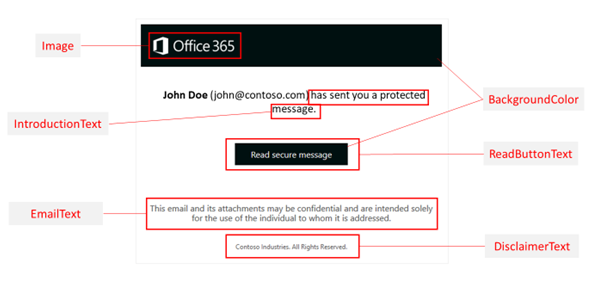
Konfiguriert werden kann
IntroductionText
Der Parameter IntroductionText gibt den Standardtext an, der verschlüsselte E-Mail-Nachrichten begleitet. Der Standardtext wird unter der E-Mail-Adresse des Empfängers zum Anzeigen der verschlüsselten Nachricht angezeigt. Wenn der Wert Leerzeichen enthält, setzen Sie ihn in Anführungszeichen („).
PortalText
Der Parameter PortalText gibt den Text an, der oben im Portal für die Anzeige verschlüsselter E-Mails angezeigt wird. Die Höchstlänge beträgt 128 Zeichen. Wenn der Wert Leerzeichen enthält, setzen Sie ihn in Anführungszeichen („).
ImageUrl
Set-OMEConfiguration -Identity "KöllnService OME Template" -Image ([System.IO.File]::ReadAllBytes('C:\Temp\contosologo.png')) Unterstützte Dateiformate: .png, .jpg, .bmp oder .tiff Optimale Größe der Logodatei: weniger als 40 KB Optimale Größe des Logobilds: 170 x 70 Pixel. Wenn Ihr Bild diese Dimensionen überschreitet, ändert der Dienst die Größe Ihres Logos zur Anzeige im Portal. Der Dienst ändert die Grafikdatei selbst nicht. Verwenden Sie die optimale Größe, um optimale Ergebnisse zu erzielen. Hinweis:
DisclaimerText
Disclaimer statement. String of up to 1024 characters.
PrivacyStatementUrl
Diese URL muss mit https:// beginnen und in Anführungszeichen aufgelistet sein. Es ersetzt den Link in der Email, der ursprünglich zur allgemeinen Datenschutzerklärung von Microsoft führt.
ReadButtonText
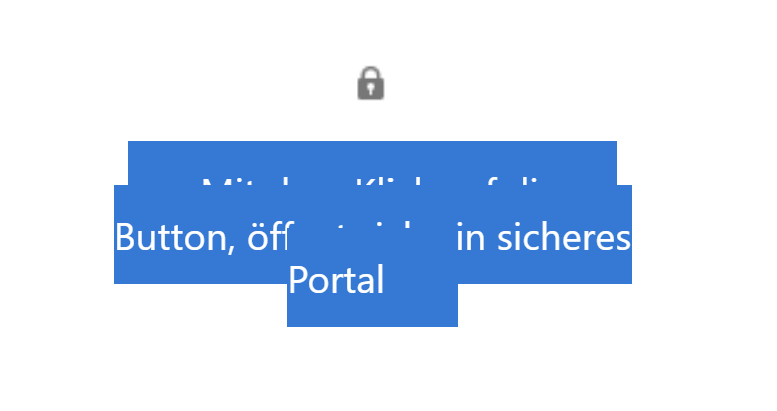
Im Rahmen des Button Text sollten maximal 3-4 Wörter geschrieben werden, da sonst der Button nicht mehr zu lesen ist. Der Text mit den blauen Button überlagert sehr und ist nicht mehr lesbar.
Beispiel Buttontext mit zu vielen Wörtern:
Maximal geht: „Nachricht lesen“
Hinweis bei der Speicherung einer neuen Konfiguration
Dieser Hinweis muss vorher bestätigt werden:
Konfiguration ansehen
Get-OMEConfiguration

Hier ein Beispiel vor der Konfiguration:
Konfiguration
Es können mehrere Templates angelegt werden.
Hier ein Beispiel:
New-OMEConfiguration -Identity "KöllnService Marketing" -IntroductionText "hat Ihnen eine verschlüsselte Nachricht geschickt" -EmailText "Diese E-Mail und ihr Anhang können vertraulich sein und sind ausschließlich für die Verwendung durch die Person bestimmt, an die sie adressiert ist." -PortalText "Dieses Portal ist verschlüsselt. This portal is encrypted." -DisclaimerText "KöllnService GmbH. All Rights Reserved." -Image ([System.IO.File]::ReadAllBytes('C:\Temp\RK-logo.png'))
Nun will man das Template auch für seine Email nutzen. Im Standard wird immer das Template „OME Configuration ausgewählt“. Dieses kann verändert werden, um das Standardtemplate als eigenen Standard zu nutzen. Ich selber möchte dieses jedoch beibehalten und unterschiedliche Standards für meine Nutzer verwenden.
Also muss man die folgenden Schritte durchführen, um das neue Template zuzuordnen:
Melden Sie sich in einem Webbrowser mit einem Geschäfts-, Schul- oder Unikonto, dem globale Administratorberechtigungen erteilt wurden, bei Office 365 an.
Wählen Sie die Kachel Admin aus.
Wählen Sie im Microsoft 365 Admin Center Admin Center>Exchange aus.
Wechseln Sie im EAC zu Nachrichtenflussregeln>, und wählen Sie >Erstellen Sie eine neue Regel. Weitere Informationen zur Verwendung der Exchange-Verwaltungskonsole finden Sie unter Exchange Admin Center in Exchange Online.
Geben Sie unter Name einen Namen für die Regel ein, z. B. Brandingfirma ACHTUNG: Der Name darf keine Leerzeichen beinhalten
Wählen Sie unter Diese Regel anwenden, wenn die Bedingung Der Absender befindet sich innerhalb der Organisation und andere gewünschte Bedingungen aus der Liste der verfügbaren Bedingungen aus. Beispielsweise können Sie eine bestimmte Brandingvorlage auf Folgendes anwenden:
Alle verschlüsselten E-Mails, die von Mitgliedern der Finanzabteilung gesendet werden
Verschlüsselte E-Mails, die mit einem bestimmten Schlüsselwort wie „Extern“ oder „Partner“ gesendet werden
Verschlüsselte E-Mails, die an eine bestimmte Domäne gesendet werden
Wenn Sie bereits eine E-Mail-Flussregel zum Anwenden der Verschlüsselung definiert haben, überspringen Sie diesen Schritt. Wenn Sie andernfalls die E-Mail-Flussregel für die Anwendung der Verschlüsselung konfigurieren möchten, wählen Sie unter Gehen Sie wie folgt vor die Option Nachrichtensicherheit ändern und dann Office 365 Nachrichtenverschlüsselung und Rechteschutz anwenden aus. Wählen Sie eine RmS-Vorlage (Rights Management Service) aus der Liste aus, und wählen Sie dann Aktion hinzufügen aus.Die Liste der Vorlagen enthält Standardvorlagen und Optionen sowie alle benutzerdefinierten Vorlagen, die Sie erstellen. Wenn die Liste leer ist, stellen Sie sicher, dass Sie Microsoft Purview-Nachrichtenverschlüsselung eingerichtet haben. Anweisungen finden Sie unter Einrichten von Microsoft Purview-Nachrichtenverschlüsselung. Informationen zu den Standardvorlagen finden Sie unter Konfigurieren und Verwalten von Vorlagen für Azure Information Protection. Informationen zur Option „Nicht weiterleiten“ finden Sie unter Option „Nicht weiterleiten“ für E-Mails. Informationen zur Option Nur verschlüsseln finden Sie unter Option Nur verschlüsseln für E-Mails.
Wählen Sie unter Gehen Sie wie folgt vor, und wählen Sie Nachrichtensicherheit>ändern Benutzerdefiniertes Branding auf OME-Nachrichten anwenden aus. Wählen Sie als Nächstes in der Dropdownliste eine Brandingvorlage aus.Wählen Sie Aktion hinzufügen aus, wenn Sie eine andere Aktion angeben möchten, oder wählen Sie Speichern und dann OK aus.
Ergebnis nach der Konfiguration – Ansicht bei einem gmx.de Account
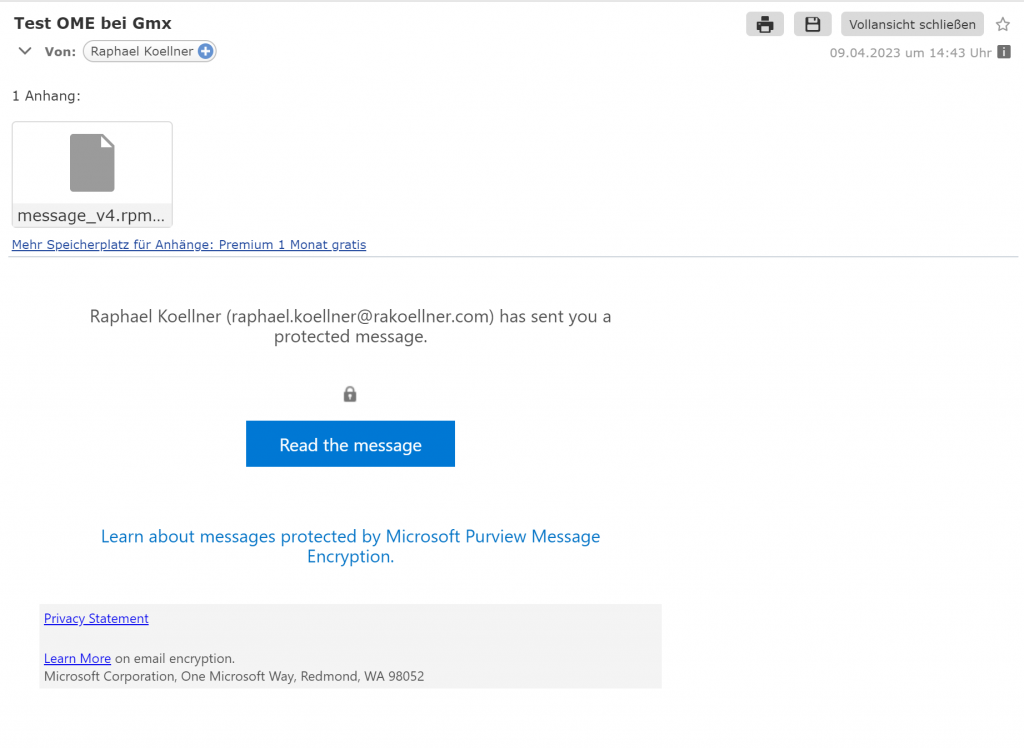
Vor der Konfiguration
Vor der Konfiguration ist klar das alte Standard-Template zu sehen. Microsoft verwendet dieses immer für alle OME Emails, wenn keine OME Advanced Lizenz vorliegt und wenn man trotz Lizenz kein Template angelegt und per Nachrichtenregel zur Verfügung gestellt hat.
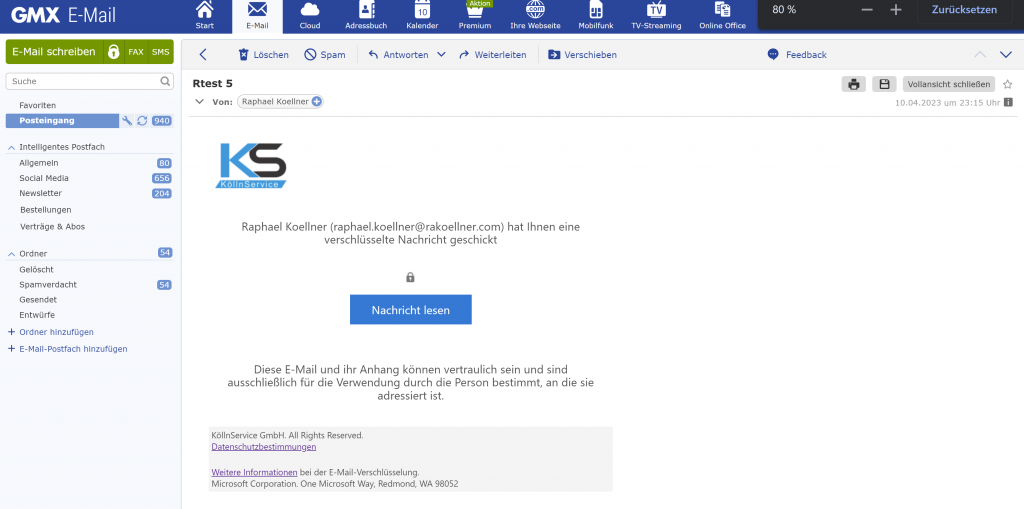
Nach der Konfiguration bei GMX
Wie Sie sehen können, habe ich unser Logo einbauen können, den Text im Button leicht angepasst und auch den Text darunter, sowie den Datenschutzlink und auch den Firmennamen hinzugefügt. Ebenso habe ich alles auf Deutsch geschrieben.
Das Ergebnis kam leider erst nach der Aktivierung der Compliance E5 Lizenz für den Nutzer.
Template entfernen
Mit dem folgenden Skript lässt sich das Template entfernen:
Die Recall Funktion hat in den letzten Tagen seit der Ankündigung bei der BUILD zu vielen kritischen Stimmen und Datenschutzbedenken geführt. In diesem Blogpost betrachte ich die Funktion, nehme ich mit in meinen Test von der BUILD Konferenz gemeinsam mit dem Engineer, der das Werkzeug aus Sicht des Datenschutzes begleitet hat und schaue mir die Kritik genauer an.
Microsoft 365 und Datenschutz ist immer ein heißes Thema und löst verschiedenste Diskussion aus. Ich habe hierzu ein Podcast aufgenommen mit Sandra und Andreas von Trans4mation.





 >Erstellen Sie eine neue Regel. Weitere Informationen zur Verwendung der Exchange-Verwaltungskonsole finden Sie